
iPhone Duo: unterschiedliche Wallpaper auf Außen- und Innendisplay
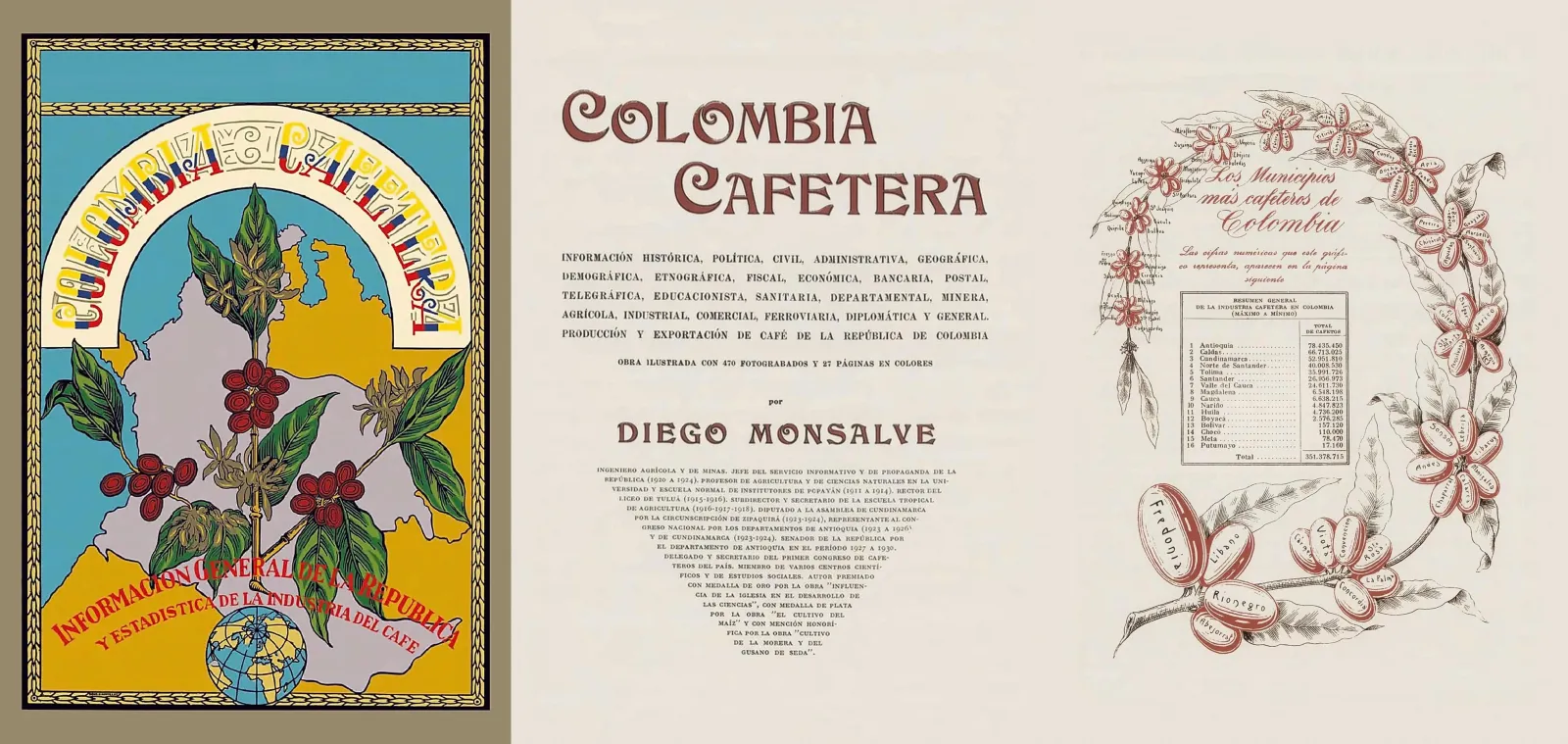
Zugeklappt siehst du das Außendisplay, aufgeklappt das Innendisplay. Viele möchten auf beiden ein eigenes Motiv: außen den Einband eines Buchs, innen die aufgeschlagenen Seiten. Dafür wählst du keine zwei Bilder aus. Du verwendest ein Bild, das beide Motive enthält, und richtest es in jedem Zustand separat aus.
So funktioniert es: ein Bild, zweimal ausgerichtet
Der Wallpaper-Editor nimmt jeweils nur ein Bild an. Außen- und Innendisplay nutzen dieselbe Datei und unterscheiden sich nur darin, welchen Ausschnitt sie zeigen.
Du brauchst also ein breites, kombiniertes Bild: auf einer Seite Motiv A für das Außendisplay, auf der anderen Motiv B für das Innendisplay. Zugeklappt schiebst du A ins Bild, aufgeklappt B, und sicherst jede Anpassung.
So sind AirCards-Wallpaper für das Duo aufgebaut
Jedes iPhone-Duo-Wallpaper auf AirCards wird von seinen Creators für beide Displays gestaltet. Nach dem Abrufen oder Kauf lädst du ein Originalbild herunter, das die Motive für außen und innen bereits enthält.
Die Vorschau auf der Produktseite zeigt, welcher Teil auf das Außen- und welcher auf das Innendisplay gehört. Nutze sie beim Ausrichten als Vorlage.
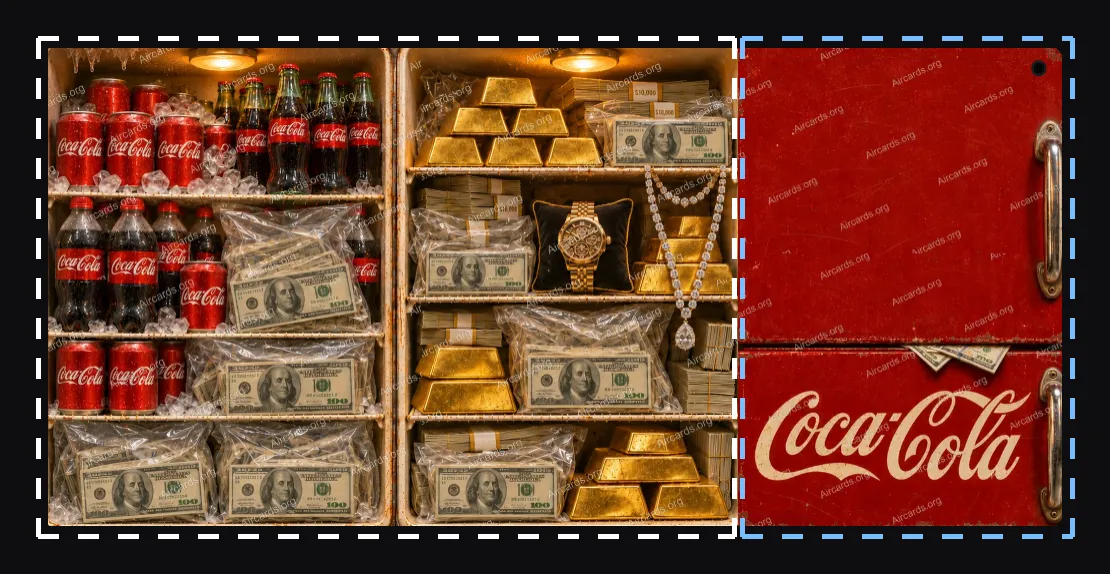
Nur Wallpaper und Sperrbildschirm
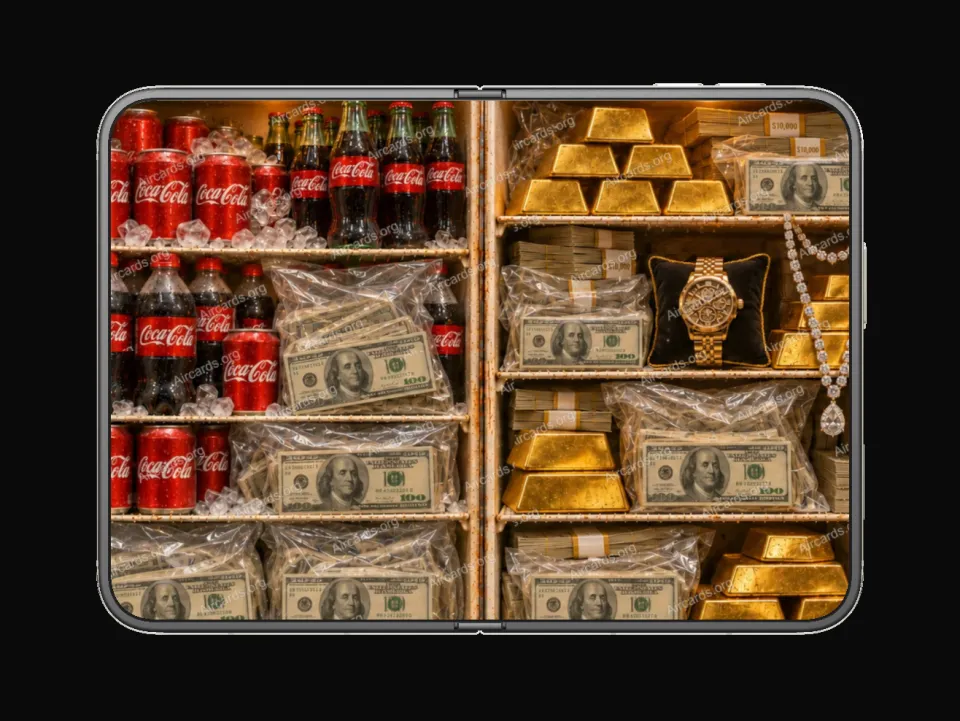
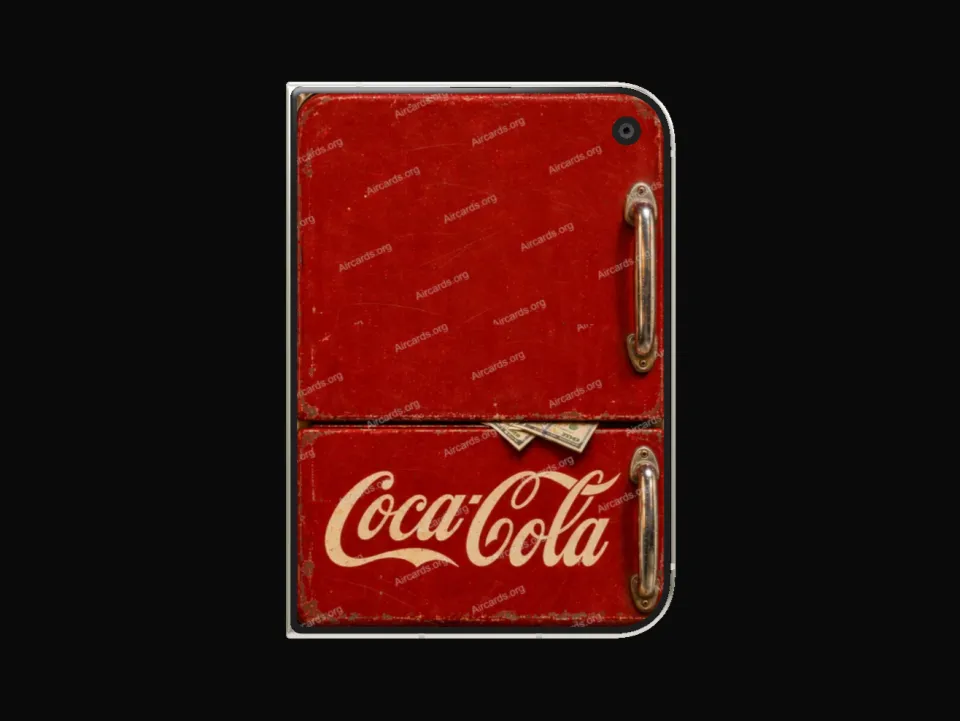
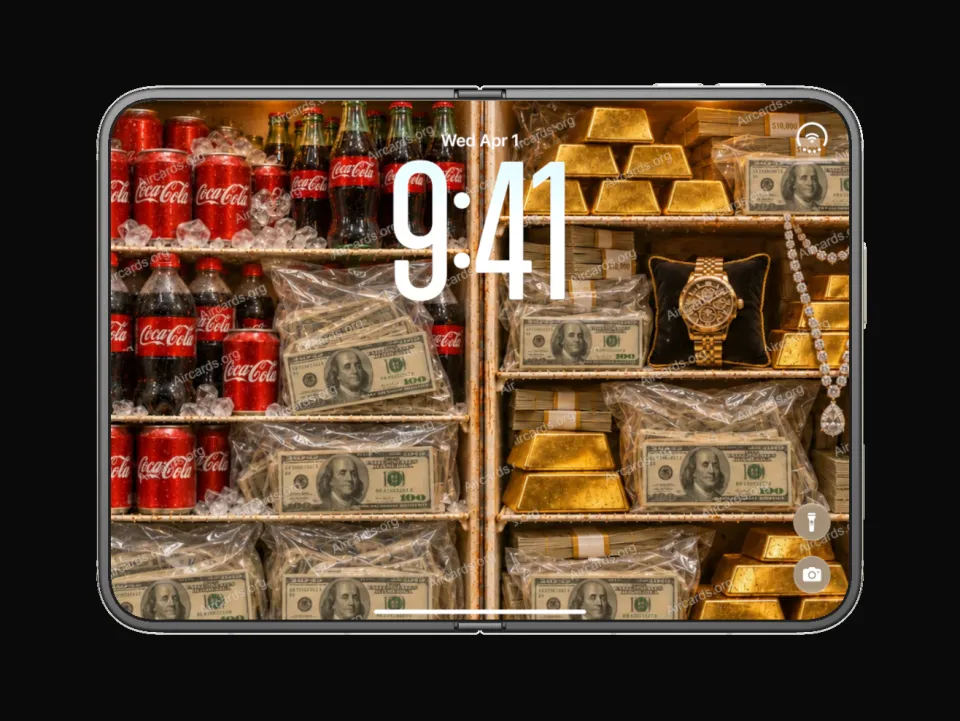
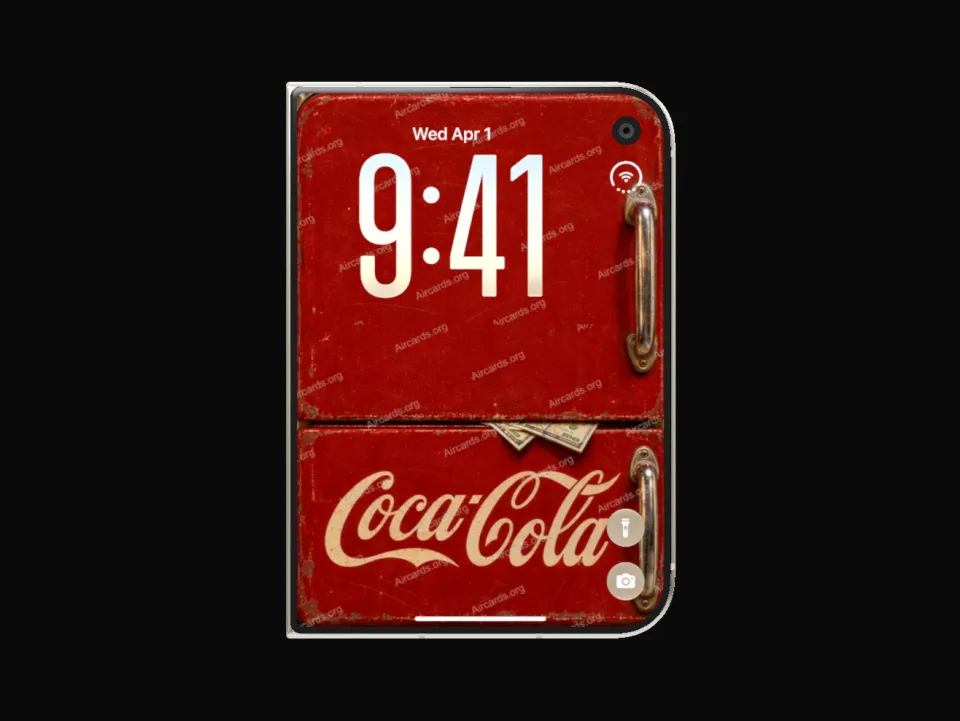
So sieht es auf dem Gerät aus
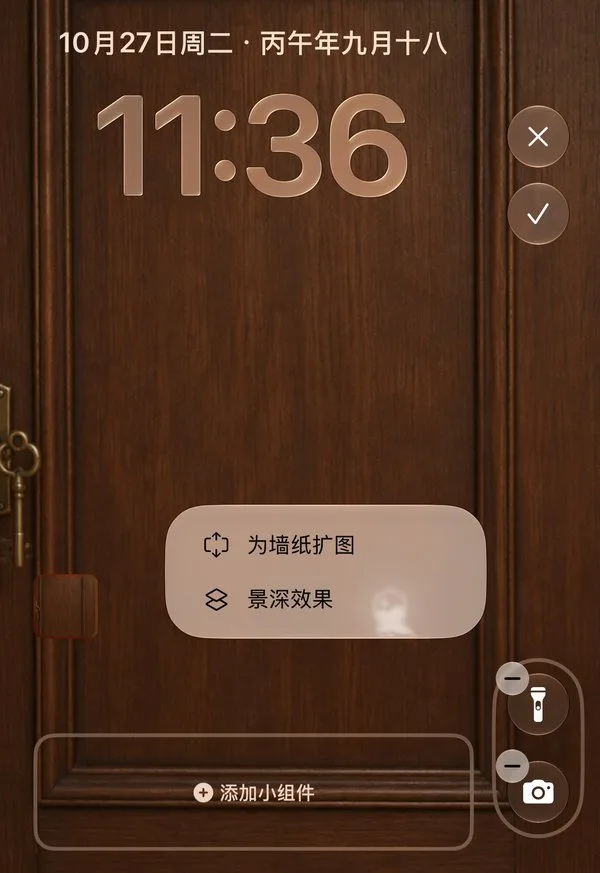
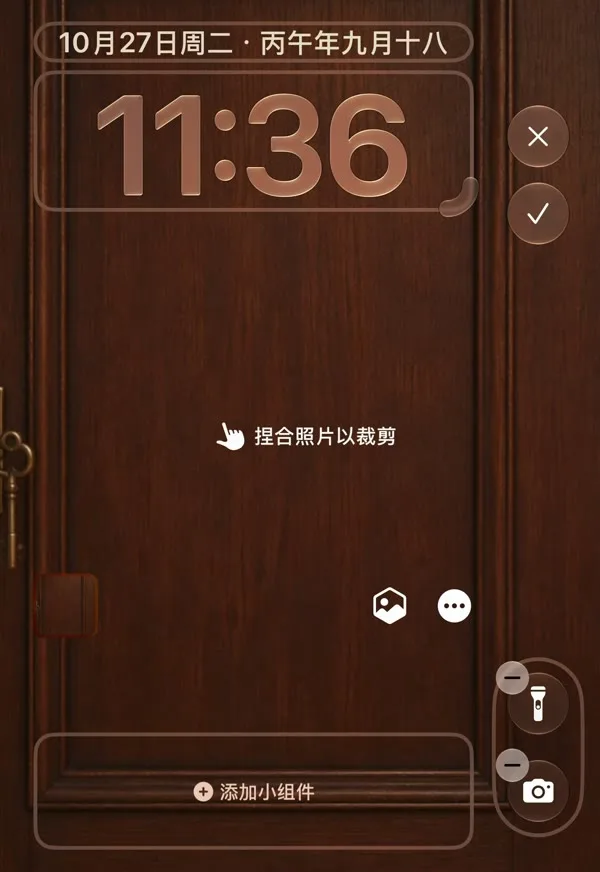
Schritt für Schritt
Bild herunterladen und in Fotos sichern
Rufe das Wallpaper auf seiner AirCards-Seite ab oder kaufe es und lade das Originalbild herunter. Öffne die PNG in Dateien und sichere sie über Teilen → Bild sichern in Fotos. Verwende die heruntergeladene Datei, keinen Screenshot der Vorschau.
Zuklappen und den Editor öffnen
Klappe dein iPhone Duo zu und halte auf dem Außendisplay den Sperrbildschirm gedrückt, um ihn zu bearbeiten. Füge ein Wallpaper hinzu oder bearbeite eines und wähle dieses Bild aus Fotos. Bietet das Optionsmenü eine Einstellung zum Erweitern des Wallpapers, schalte sie zuerst aus, sonst lässt sich das Bild eventuell nicht bis zum Rand verschieben.
Außendisplay ausrichten
Ziehe und zoome das Bild, bis das Außendisplay den Teil zeigt, der in der Produktvorschau dafür markiert ist, und sichere.
Aufklappen und Innendisplay ausrichten
Klappe das Telefon in der Ausrichtung auf, die du am häufigsten nutzt, und bearbeite dasselbe Wallpaper erneut. Wähle kein neues Foto: Verschiebe und zoome nur dieses Bild, bis das Innendisplay seinen Teil zeigt, und sichere. Klappe einmal zu und auf, um zu prüfen, ob beide Ausschnitte erhalten bleiben.
Andere Ausrichtung prüfen
Drehe das aufgeklappte Telefon und sieh noch einmal hin. Laut Community können Hoch- und Querformat eine eigene Ausrichtung brauchen. Siehst du die Naht oder das falsche Motiv, öffne den Editor in dieser Ausrichtung, passe an und sichere.
Optional: Home-Bildschirm
Einige berichten, dass die Einstellungen für den Home-Bildschirm dieselbe Methode erlauben. Zeigt dein Gerät diese Steuerelemente, wiederhole dort die Schritte 3 und 4 und prüfe zugeklappt und aufgeklappt.
Wenn es nicht passt
- Das Bild lässt sich nicht weit genug verschieben
- Gehe zurück ins Optionsmenü und prüfe, ob die Erweiterungseinstellung aus ist.
- Du siehst die Naht oder das falsche Motiv
- Öffne den Editor in dem Zustand, in dem es falsch aussieht (zu- oder aufgeklappt), und passe den Ausschnitt dort an.
- Das Innendisplay zeigt das ganze Bild
- Manche Designs zeigen innen bewusst das ganze Bild. Um innen separat auszurichten, wiederhole Schritt 4. Behält deine Softwareversion keinen eigenen Innenausschnitt, ist die Vollbild-Variante die Alternative.
- Eine Anpassung verändert das andere Display
- Halte kurz an und prüfe, ob du im richtigen Zustand und in der richtigen Ausrichtung bearbeitet hast. Das Verhalten kann je nach Softwareversion abweichen; ein Testbild mit A und B macht Fehler leicht sichtbar.
- Nach dem Drehen ändert sich das Ergebnis
- Die andere Ausrichtung braucht eine eigene Prüfung und Ausrichtung, siehe Schritt 5.
Probier es mit einem iPhone-Duo-Wallpaper aus
Duo-Wallpaper auf AirCards sind für beide Displays komponiert, und die Produktseite zeigt eine Vorschau für jedes.
iPhone-Duo-Wallpaper ansehenQuellen
Die Methode stammt aus den folgenden Community-Beiträgen. Screenshots und Aufnahmen mit Quellenangabe gehören den jeweiligen Urhebern und werden mit Nennung gezeigt; die Wealth-Refrigerator-Bilder, die Aufnahme und die Grafik stammen von AirCards.
- u/philmnn1: ursprüngliche Anleitung für getrennte Außen- und Innen-Wallpaper mit einem kombinierten Bild (Reddit) (Externe Quelle, öffnet in neuem Tab)
- u/SublimusDL: Demo mit Bucheinband und aufgeschlagenen Seiten samt Erklärung (Reddit) (Externe Quelle, öffnet in neuem Tab)
- Thread „So this seems cool“: u/carguymt zu Ausschnitt und Ausrichtung (Reddit) (Externe Quelle, öffnet in neuem Tab)