
iPhone Duo 如何為外螢幕和內螢幕設定不同的桌布
iPhone Duo 闔上時看外螢幕,展開後看內螢幕。很多人希望兩塊螢幕各顯示一個畫面,例如外面是書的封面,打開後是書頁。這不需要分別選兩張圖,而是用一張同時包含兩個畫面的原圖,在兩種狀態下分別取景。
原理:一張圖,取景兩次
桌布編輯器一次只接受一張圖片。外螢幕和內螢幕用的是同一個檔案,差別只在於各自顯示這張圖的哪一部分。
所以先準備一張橫向拼合的原圖:一側是給外螢幕的畫面 A,另一側是給內螢幕的畫面 B。闔上時把 A 移進外螢幕,展開時把 B 移進內螢幕,兩次調整分別儲存。
AirCards 的 Duo 桌布就是這樣製作的
AirCards 上的每張 iPhone Duo 桌布都由創作者同時為外螢幕和內螢幕構圖。領取或購買後,你下載的是一張原圖,外螢幕和內螢幕的畫面都已經在這張圖裡。
商品詳情頁的預覽會標出外螢幕和內螢幕分別取用哪一部分,設定時照著預覽取景即可。

純桌布與鎖定畫面效果

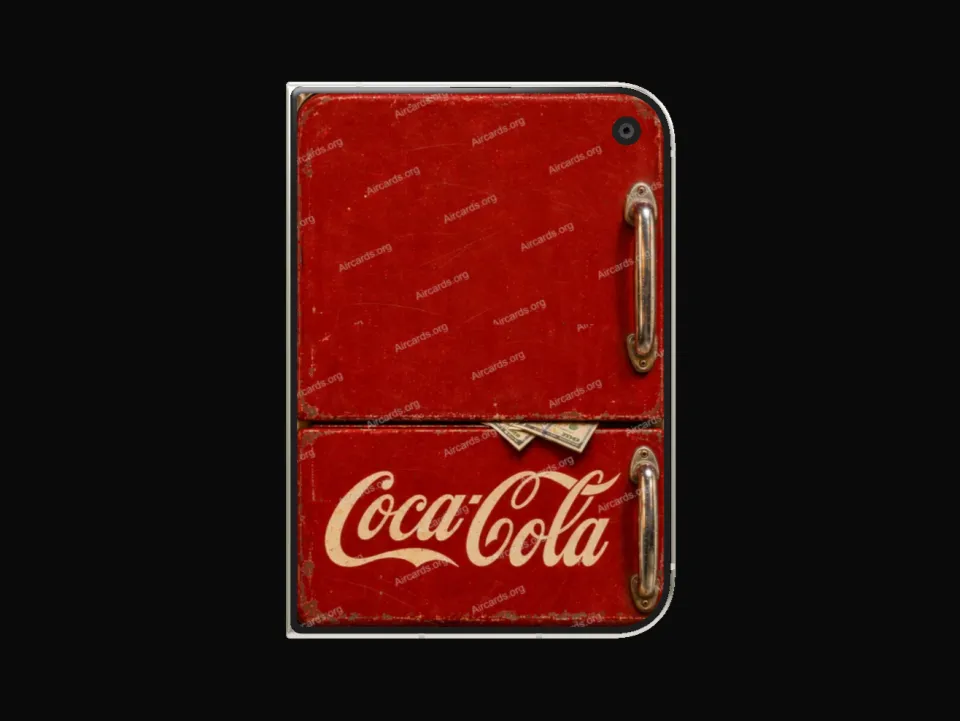

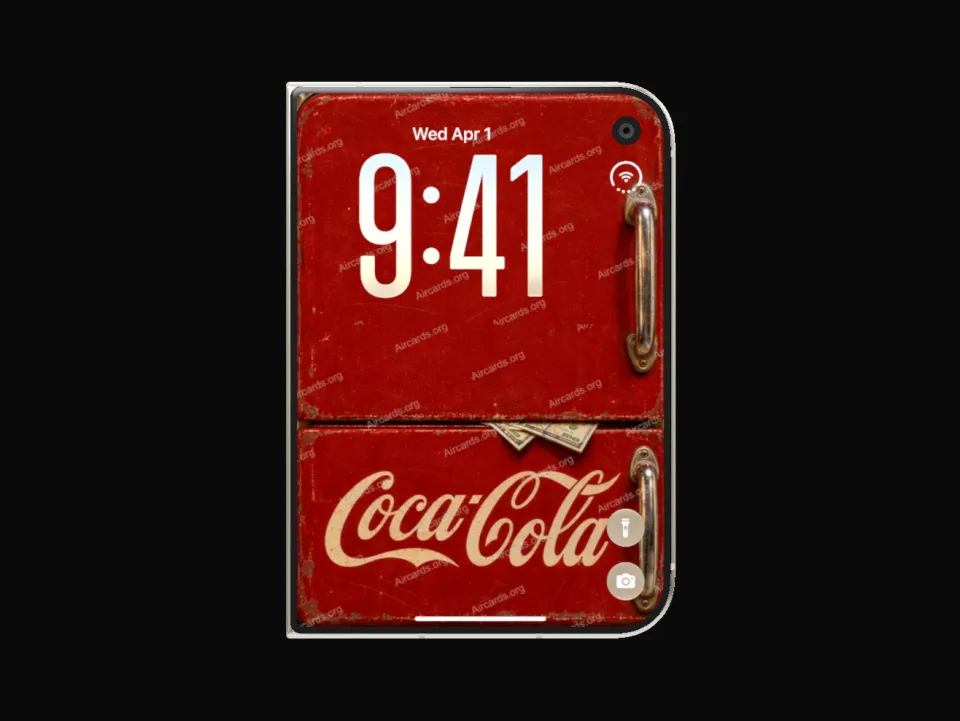
在手機上實際這樣操作
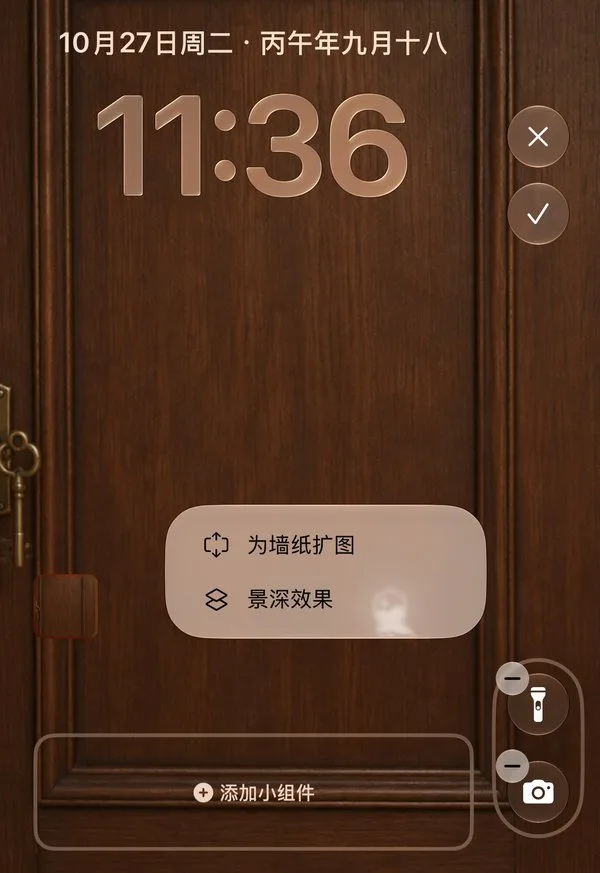
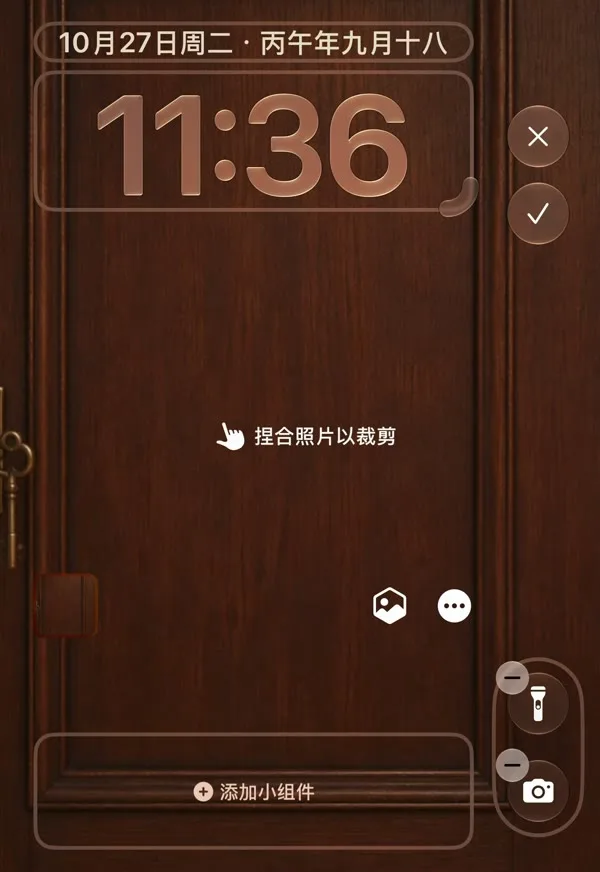

設定步驟
下載原圖並存至「照片」
在 AirCards 桌布詳情頁領取或購買後,下載原圖。在「檔案」中開啟這個 PNG,透過「分享 → 儲存影像」存至「照片」。請使用下載的原圖,不要用預覽截圖。
闔上手機,開啟桌布編輯器
闔上 iPhone Duo,在外螢幕上長按鎖定畫面進入編輯,加入或編輯桌布,從「照片」選這張圖。如果選項選單裡有擴展桌布之類的選項,先把它關閉,否則圖片可能拖不到邊緣。
為外螢幕取景
用雙指縮放、拖動圖片,讓外螢幕顯示詳情頁預覽中屬於外螢幕的那部分,然後儲存。
展開手機,為內螢幕取景
依你最常用的方向展開手機,再次編輯同一張桌布。不要重新選圖,只調整這張圖的位置和縮放,讓內螢幕顯示屬於內螢幕的那部分,然後儲存。完成後闔上、展開各看一次,確認兩邊都保留了各自的取景。
檢查另一個方向
展開狀態下把手機轉到另一個方向再看一次。社群回報直式和橫式可能需要分別取景;如果出現接縫或畫面不對,就在這個方向下進入編輯器調整並儲存。
選用:主畫面
有使用者回報,主畫面的桌布設定也能用同樣的方法分別取景。如果你的裝置提供相應的控制項,就照第 3、4 步再做一遍,完成後同樣闔上、展開檢查。
如果效果不對
- 圖片拖不到邊緣
- 回到選項選單,確認桌布擴展選項已經關閉。
- 看到接縫,或顯示了另一塊畫面
- 在出問題的狀態(闔上或展開)下重新進入編輯器,調整取景。
- 展開後內螢幕顯示的是整張圖
- 有些設計本來就是內螢幕顯示整張圖。想讓內螢幕單獨取景,就重做第 4 步;如果你的軟體版本不保留內螢幕的單獨取景,整圖效果也是可用的方案。
- 調整了一塊螢幕,另一塊也跟著變
- 先停下來,確認是在對應的狀態和方向下編輯的。不同軟體版本的表現可能不同,可以先用一張寫著 A、B 的測試圖試一遍,問題會更容易看出來。
- 轉向之後畫面變了
- 另一個方向需要單獨檢查和取景,見第 5 步。
找一張 iPhone Duo 桌布試試
AirCards 的 Duo 桌布都同時為外螢幕和內螢幕構圖,詳情頁可以分別預覽兩塊螢幕的效果。
瀏覽 iPhone Duo 桌布參考來源
本文的方法整理自以下社群分享。標有來源的截圖和錄影歸原作者所有,本站註明出處引用;Wealth Refrigerator 圖片、錄影和示意圖為 AirCards 自有素材。