
iPhone Duo の外側と内側のディスプレイに別々の壁紙を設定する方法
iPhone Duo は閉じると外側のディスプレイ、開くと内側のディスプレイを使います。外側は本の表紙、開くと本のページ、というように画面ごとに違う場面を見せたい人は多いでしょう。そのために 2 枚の画像を選ぶ必要はありません。両方の場面を含む 1 枚の画像を、状態ごとに別々にフレーミングします。
しくみ:1 枚の画像を 2 回フレーミング
壁紙エディタで選べる画像は一度に 1 枚です。外側と内側のディスプレイは同じファイルを使い、違うのはその画像のどの部分を表示するかだけです。
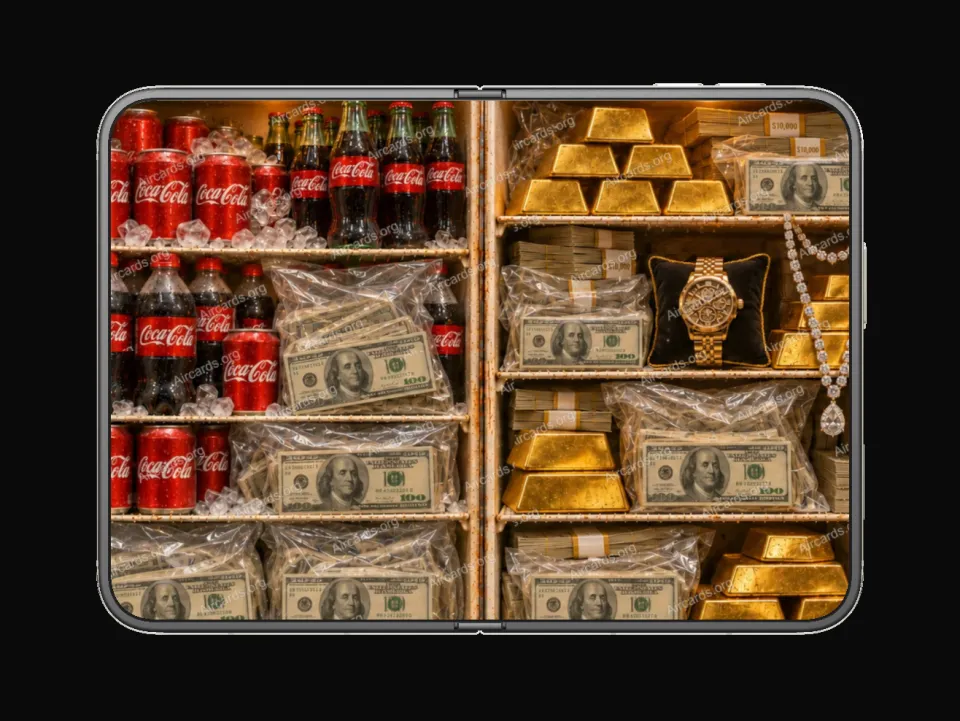
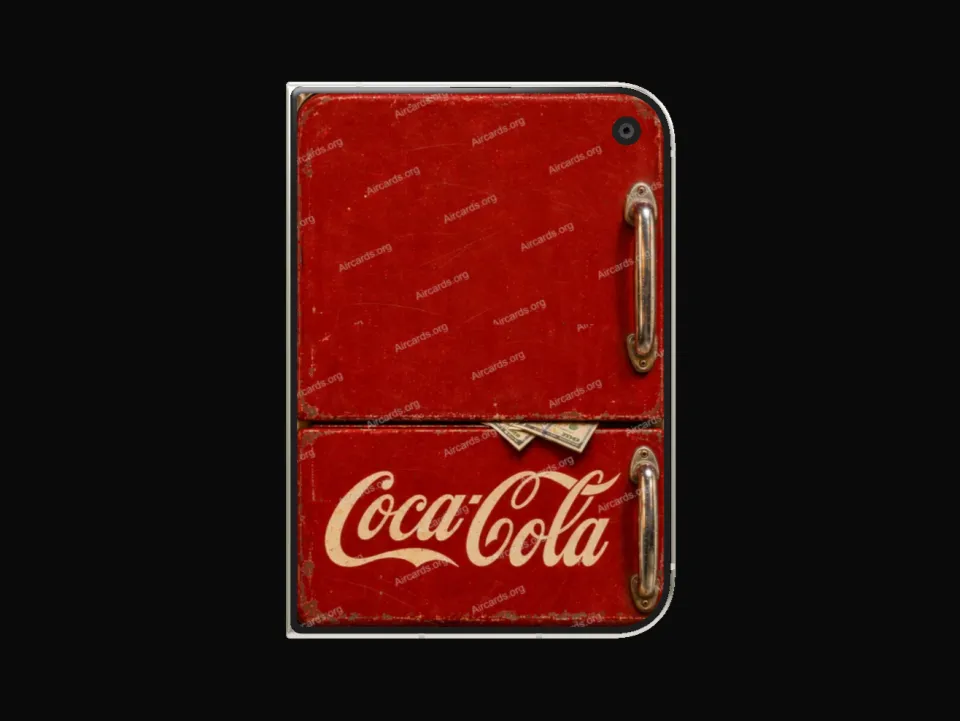
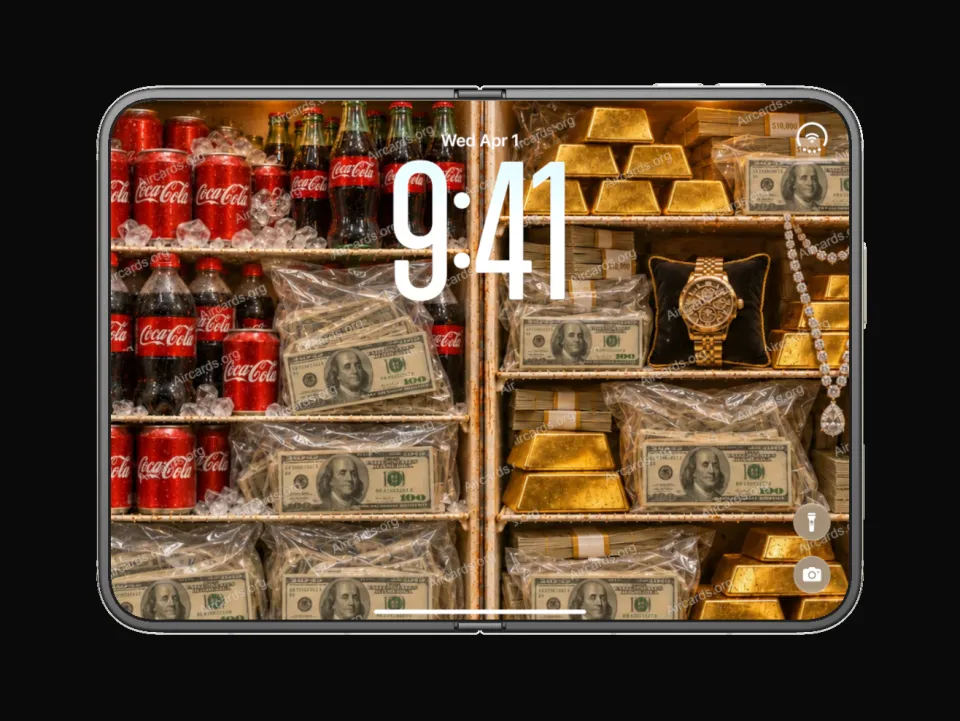
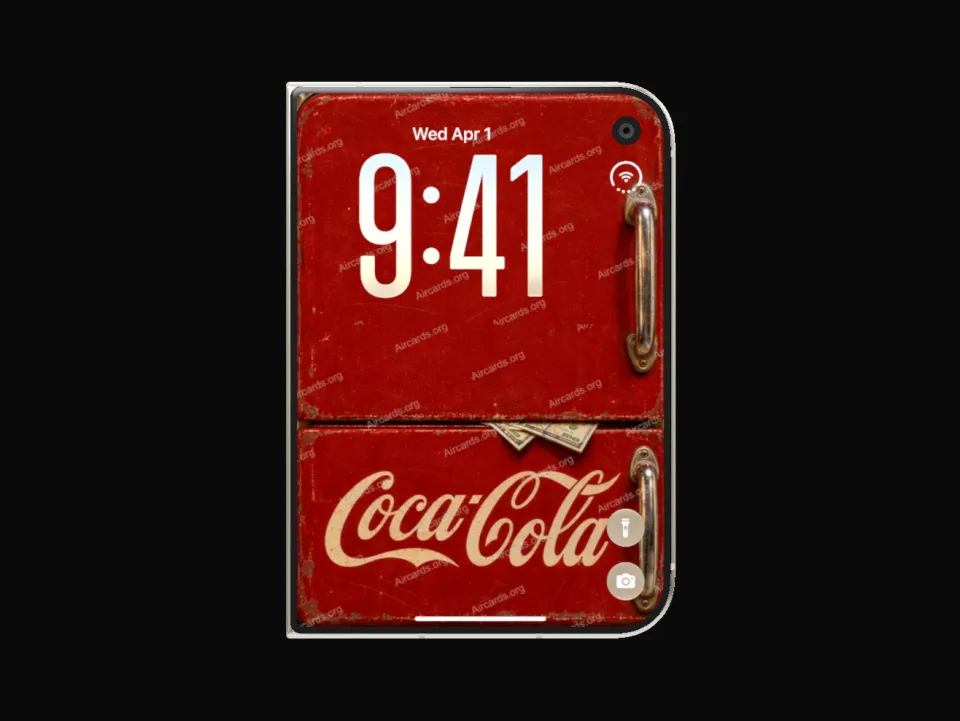
そこで、横長に合成した 1 枚の画像を用意します。片側に外側用の場面 A、反対側に内側用の場面 B を配置し、閉じた状態で A を、開いた状態で B を画面に収めて、それぞれ保存します。
AirCards の Duo 壁紙はこの方法で作られています
AirCards の iPhone Duo 壁紙は、クリエイターが外側と内側の両方の画面に合わせて構図を作っています。入手または購入後にダウンロードするのは 1 枚のオリジナル画像で、外側と内側の場面がすでに含まれています。
商品ページのプレビューで、外側と内側のディスプレイにそれぞれどの部分が表示されるかを確認できます。フレーミングの目安にしてください。

壁紙のみとロック画面
実機での操作

設定手順
画像をダウンロードして「写真」に保存
AirCards の壁紙ページで入手または購入し、オリジナル画像をダウンロードします。「ファイル」で PNG を開き、共有 → 画像を保存で「写真」に追加します。プレビューのスクリーンショットではなく、ダウンロードしたファイルを使ってください。
閉じた状態で壁紙エディタを開く
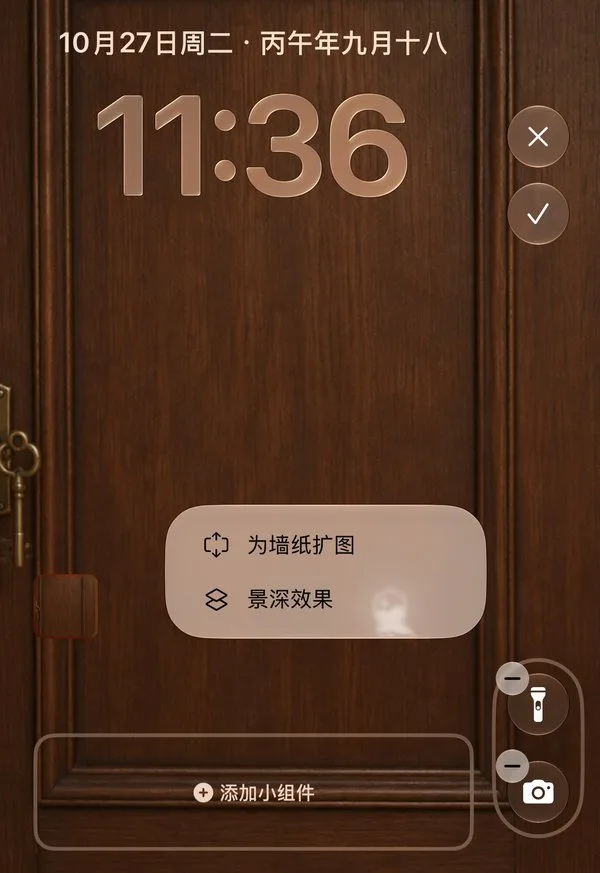
iPhone Duo を閉じ、外側ディスプレイでロック画面を長押しして編集に入ります。壁紙を追加または編集し、「写真」からこの画像を選びます。オプションメニューに壁紙を拡張する設定がある場合は、先にオフにしてください。オンのままだと画像を端まで動かせないことがあります。
外側ディスプレイをフレーミング
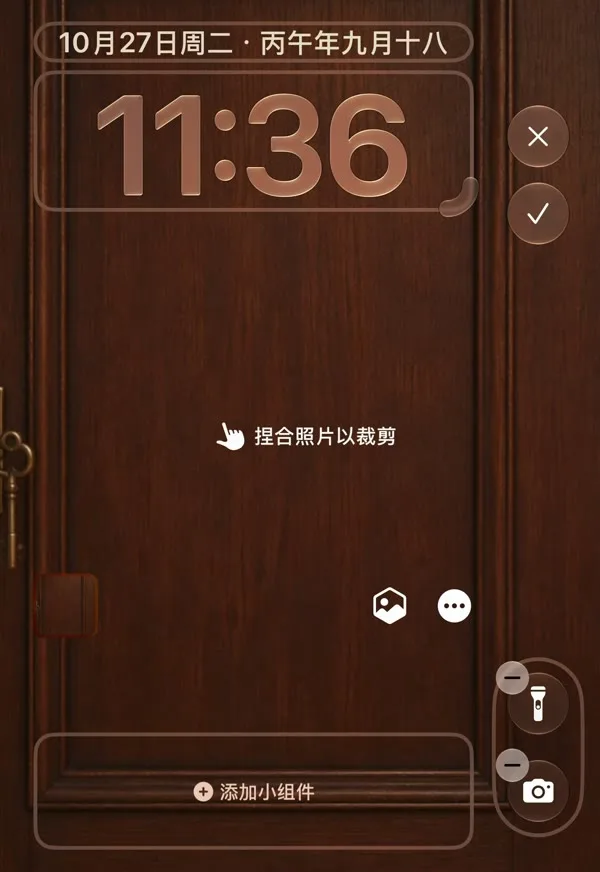
ピンチとドラッグで、商品プレビューで外側用とされている部分が外側ディスプレイに表示されるように調整し、保存します。
開いて内側ディスプレイをフレーミング
よく使う向きで端末を開き、同じ壁紙をもう一度編集します。新しい写真は選ばず、この画像の位置と拡大率だけを調整して、内側用の部分が表示されるようにしてから保存します。閉じたり開いたりして、両方の画面が設定どおりか確認しましょう。
もう一方の向きを確認
開いたまま端末を回転させて、もう一度確認します。コミュニティの報告では、縦向きと横向きで別々のフレーミングが必要な場合があります。継ぎ目や違う場面が見えたら、その向きでエディタを開いて調整し、保存します。
任意:ホーム画面
ホーム画面の壁紙設定でも同じ方法が使えるという報告があります。お使いの端末にそのための操作がある場合は、手順 3 と 4 を繰り返し、閉じたり開いたりして確認してください。
うまくいかないとき
- 画像を端まで動かせない
- オプションメニューに戻り、壁紙の拡張設定がオフになっているか確認してください。
- 継ぎ目や違う場面が見える
- 問題が出ている状態(閉じた状態または開いた状態)でエディタを開き直し、フレーミングを調整します。
- 内側ディスプレイに画像全体が表示される
- 内側に画像全体を表示するデザインもあります。内側を別にフレーミングしたい場合は手順 4 をやり直してください。お使いのバージョンで内側のフレーミングが保持されない場合は、全体表示がもう一つの選択肢です。
- 片方を調整するともう片方も変わる
- いったん手を止め、正しい状態と向きで編集していたか確認してください。動作はソフトウェアバージョンによって異なることがあります。A と B と書いたテスト画像を使うと問題を見つけやすくなります。
- 回転すると表示が変わる
- もう一方の向きは別に確認とフレーミングが必要です。手順 5 を参照してください。
iPhone Duo の壁紙で試してみる
AirCards の Duo 壁紙は両方のディスプレイに合わせて構図が作られており、商品ページでそれぞれの見え方をプレビューできます。
iPhone Duo の壁紙を見る出典
この方法は以下のコミュニティ投稿をもとにまとめました。出典を記したスクリーンショットや録画は各作者に帰属し、出典を明記して掲載しています。Wealth Refrigerator の画像、録画、図は AirCards の素材です。