
Cómo poner fondos distintos en la pantalla exterior e interior del iPhone Duo
Plegado ves la pantalla exterior; desplegado, la interior. Mucha gente quiere una escena distinta en cada una: la portada de un libro por fuera y las páginas abiertas por dentro. Para ello no eliges dos imágenes. Usas una sola imagen que contiene ambas escenas y la encuadras por separado en cada estado.
Cómo funciona: una imagen, dos encuadres
El editor de fondos solo acepta una imagen cada vez. La pantalla exterior y la interior usan el mismo archivo; solo cambia qué parte muestra cada una.
Por eso partes de una imagen ancha y combinada: la escena A para la pantalla exterior en un lado y la escena B para la interior en el otro. Con el teléfono plegado encuadras A, desplegado encuadras B, y guardas cada ajuste.
Así están hechos los fondos para Duo de AirCards
Cada fondo para iPhone Duo en AirCards lo diseña su creador pensando en las dos pantallas. Al obtenerlo o comprarlo, descargas una imagen original que ya contiene la escena exterior y la interior.
La vista previa de la página del producto muestra qué parte corresponde a la pantalla exterior y cuál a la interior. Úsala como guía al encuadrar.

Solo el fondo y pantalla bloqueada
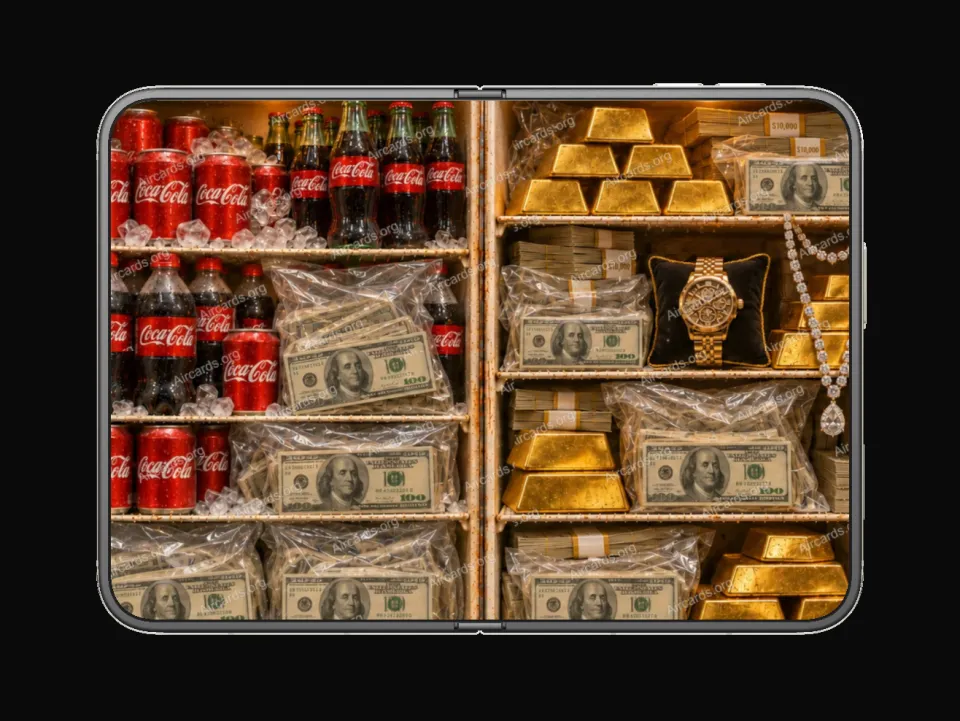
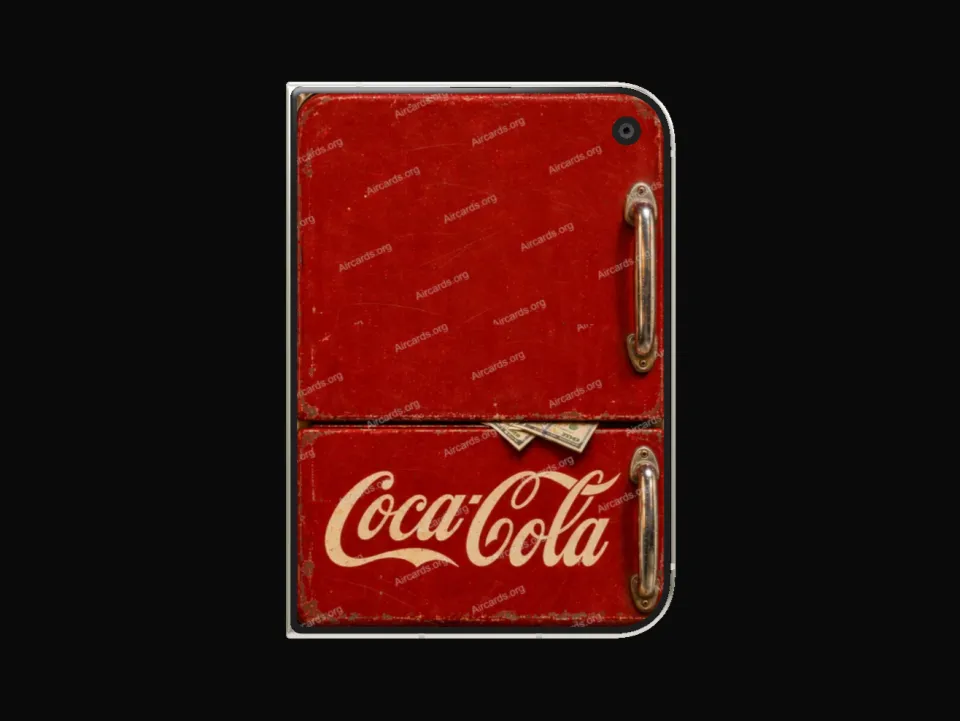
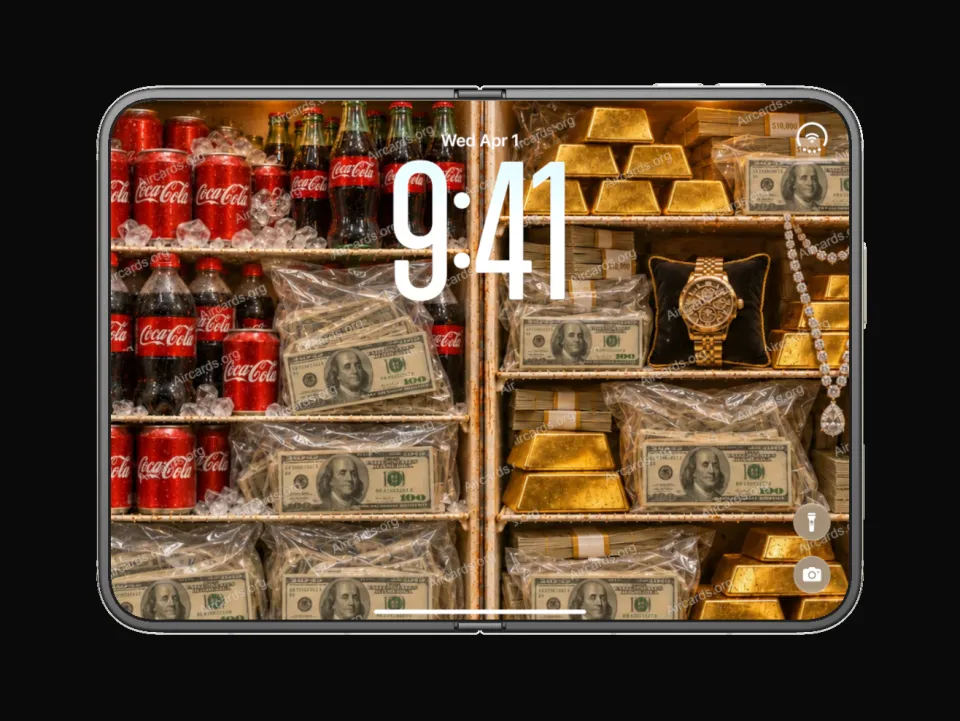
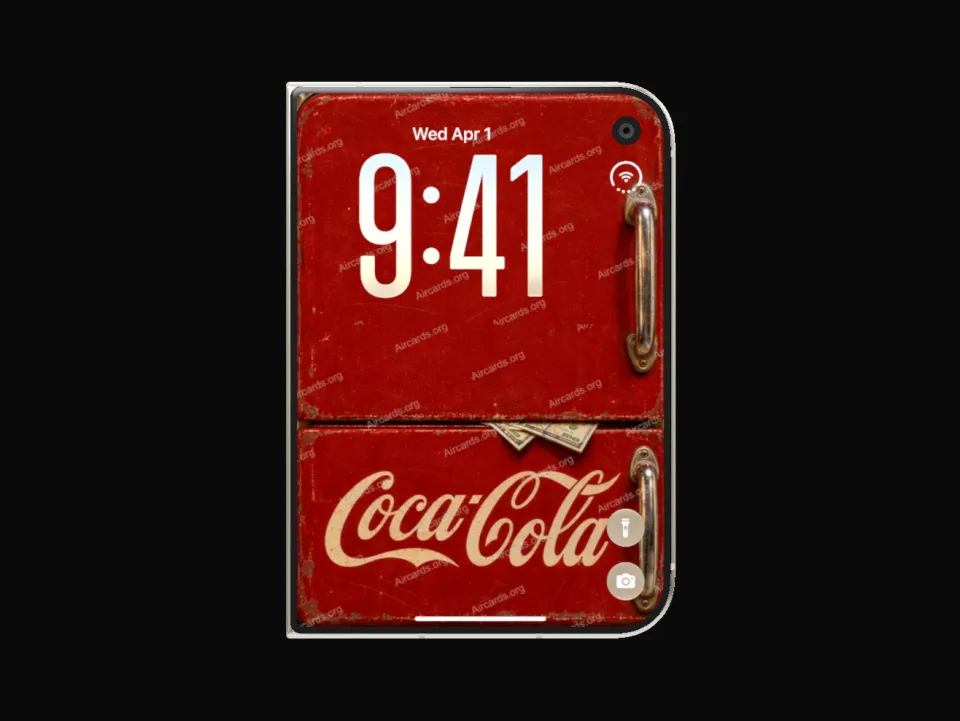
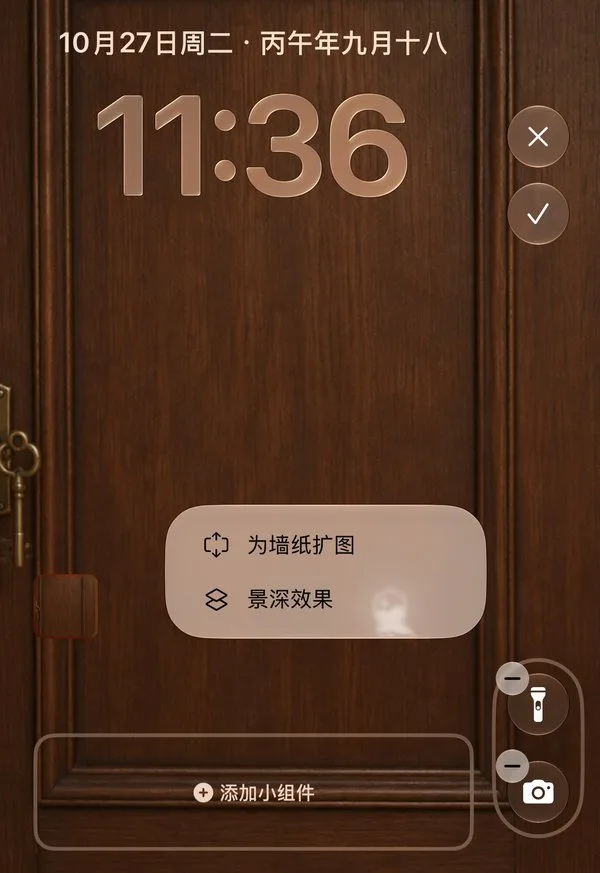
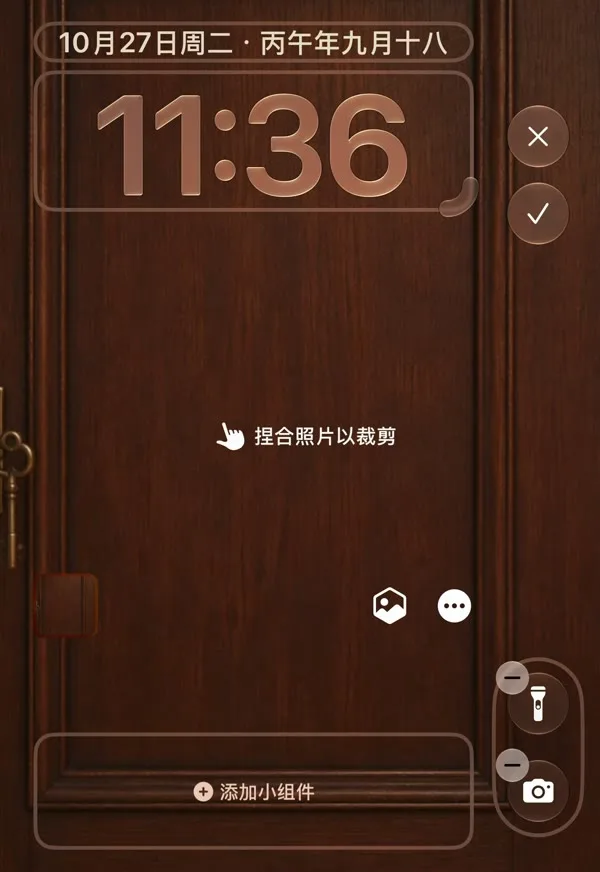
Así se ve en el teléfono

Paso a paso
Descarga la imagen y guárdala en Fotos
Obtén o compra el fondo en su página de AirCards y descarga la imagen original. Abre el PNG en Archivos y usa Compartir → Guardar imagen para añadirlo a Fotos. Usa el archivo descargado, no una captura de la vista previa.
Pliega el teléfono y abre el editor
Pliega tu iPhone Duo y mantén pulsada la pantalla bloqueada en la pantalla exterior para editarla. Añade o edita un fondo y elige esta imagen en Fotos. Si el menú de opciones ofrece un ajuste para extender el fondo, desactívalo primero; si no, puede que la imagen no llegue hasta el borde.
Encuadra la pantalla exterior
Pellizca y arrastra la imagen hasta que la pantalla exterior muestre la parte indicada para ella en la vista previa del producto, y guarda.
Despliega y encuadra la pantalla interior
Abre el teléfono en la orientación que más uses y vuelve a editar el mismo fondo. No elijas otra foto: solo mueve y amplía esta imagen hasta que la pantalla interior muestre su parte, y guarda. Pliega y despliega una vez para comprobar que ambas pantallas conservan su encuadre.
Comprueba la otra orientación
Con el teléfono abierto, gíralo y vuelve a mirar. Según la comunidad, vertical y horizontal pueden necesitar encuadres propios. Si ves la unión o la escena equivocada, abre el editor en esa orientación, ajusta y guarda.
Opcional: la pantalla de inicio
Algunos usuarios indican que los ajustes del fondo de la pantalla de inicio admiten el mismo método. Si tu dispositivo muestra esos controles, repite allí los pasos 3 y 4 y comprueba plegado y desplegado.
Si algo no se ve bien
- La imagen no se desplaza lo suficiente
- Vuelve al menú de opciones y comprueba que el ajuste de extender el fondo está desactivado.
- Ves la unión o la escena equivocada
- Vuelve a abrir el editor en el estado en que se ve mal (plegado o desplegado) y ajusta el encuadre ahí.
- La pantalla interior muestra la imagen completa
- Algunos diseños muestran a propósito la imagen completa por dentro. Para encuadrar la interior por separado, repite el paso 4. Si tu versión no conserva un encuadre interior propio, la imagen completa es la alternativa.
- Ajustar una pantalla cambia la otra
- Detente y comprueba que editabas en el estado y la orientación correctos. El comportamiento puede variar entre versiones; una imagen de prueba con A y B ayuda a detectar el problema.
- El resultado cambia al girar
- La otra orientación necesita su propia comprobación y encuadre; consulta el paso 5.
Pruébalo con un fondo para iPhone Duo
Los fondos para Duo de AirCards están compuestos para las dos pantallas, y la página del producto muestra una vista previa de cada una.
Ver fondos para iPhone DuoFuentes
El método se ha recopilado de las publicaciones de la comunidad que siguen. Las capturas y grabaciones con fuente pertenecen a sus autores y se muestran citándolas; las imágenes de Wealth Refrigerator, la grabación y el diagrama son material de AirCards.
- u/philmnn1: tutorial original para fondos distintos por fuera y por dentro con una imagen combinada (Reddit) (Fuente externa, se abre en una pestaña nueva)
- u/SublimusDL: demostración de portada y páginas abiertas con explicación (Reddit) (Fuente externa, se abre en una pestaña nueva)
- Hilo «So this seems cool»: u/carguymt sobre encuadre y orientación (Reddit) (Fuente externa, se abre en una pestaña nueva)