
Como definir fundos diferentes no ecrã exterior e interior do iPhone Duo
Fechado, vê o ecrã exterior; aberto, o interior. Muitas pessoas querem uma cena diferente em cada um: a capa de um livro por fora e as páginas abertas por dentro. Para isso não escolhe duas imagens. Usa uma única imagem com as duas cenas e enquadra-a separadamente em cada estado.
Como funciona: uma imagem, dois enquadramentos
O editor de fundos aceita uma imagem de cada vez. O ecrã exterior e o interior usam o mesmo ficheiro; só muda a parte que cada um mostra.
Por isso, parte de uma imagem larga e combinada: a cena A para o ecrã exterior de um lado e a cena B para o interior do outro. Com o telemóvel fechado enquadra A, aberto enquadra B, e guarda cada ajuste.
É assim que são feitos os fundos para Duo da AirCards
Cada fundo para iPhone Duo na AirCards é desenhado pelo seu criador a pensar nos dois ecrãs. Depois de o obter ou comprar, descarrega uma imagem original que já contém a cena exterior e a interior.
A pré-visualização na página do produto mostra que parte pertence ao ecrã exterior e qual ao interior. Use-a como guia ao enquadrar.

Só o fundo e ecrã bloqueado
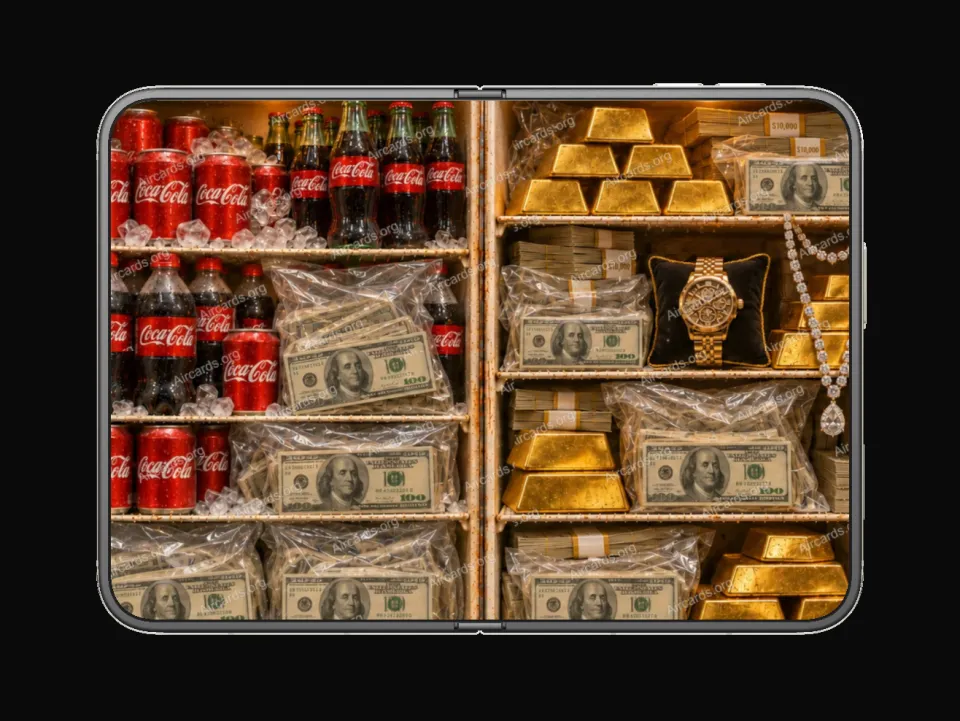
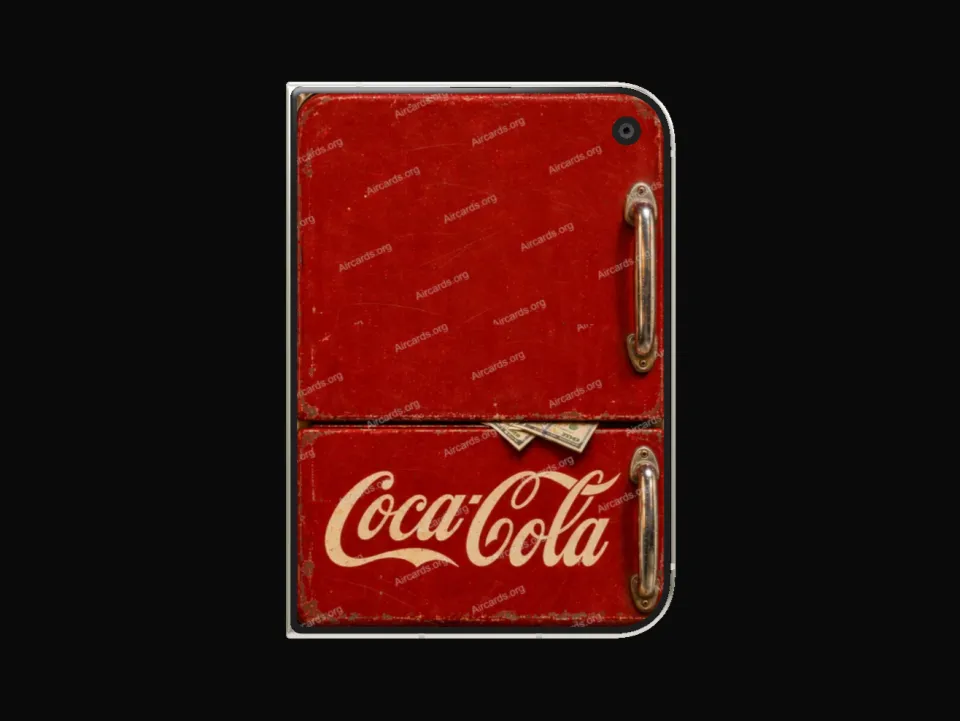
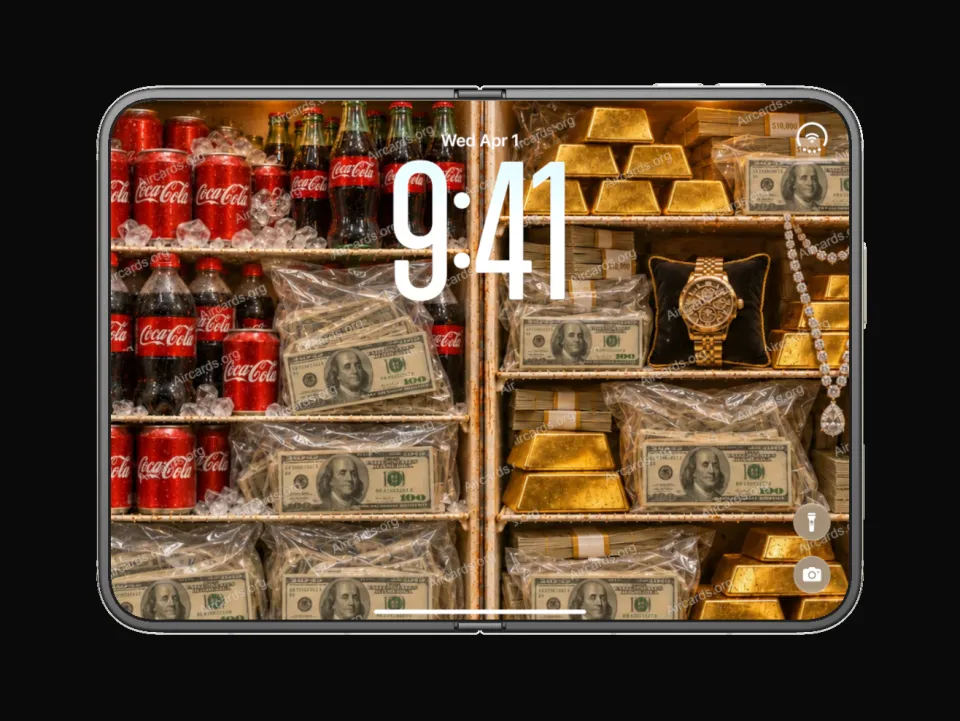
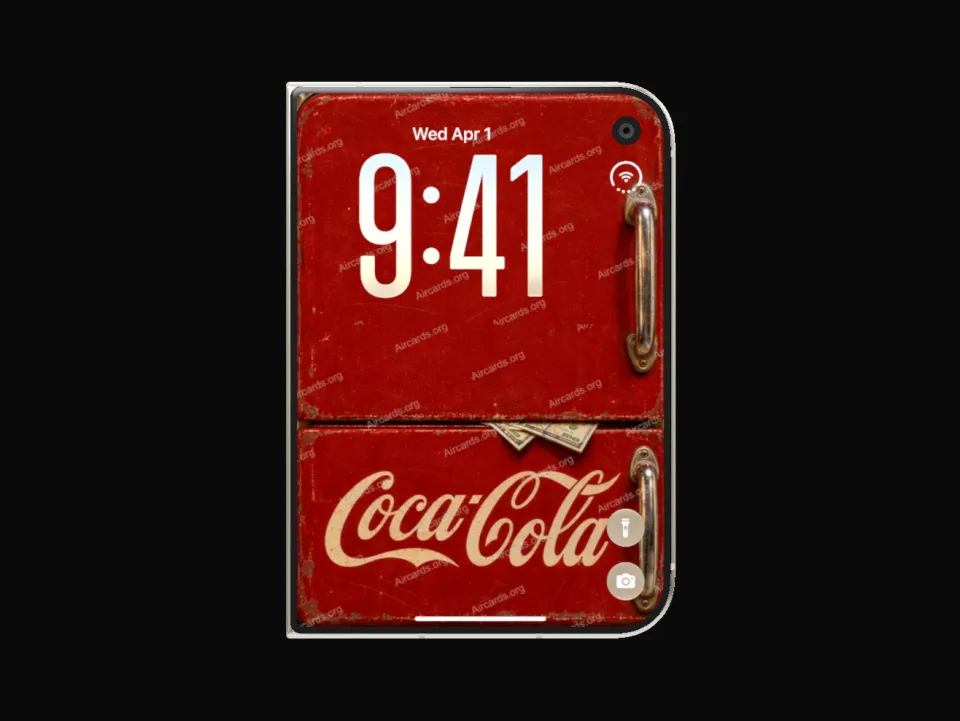
Como fica no telemóvel

Passo a passo
Descarregue a imagem e guarde-a em Fotografias
Obtenha ou compre o fundo na respetiva página da AirCards e descarregue a imagem original. Abra o PNG em Ficheiros e use Partilhar → Guardar imagem para o adicionar a Fotografias. Use o ficheiro descarregado, não uma captura da pré-visualização.
Feche o telemóvel e abra o editor
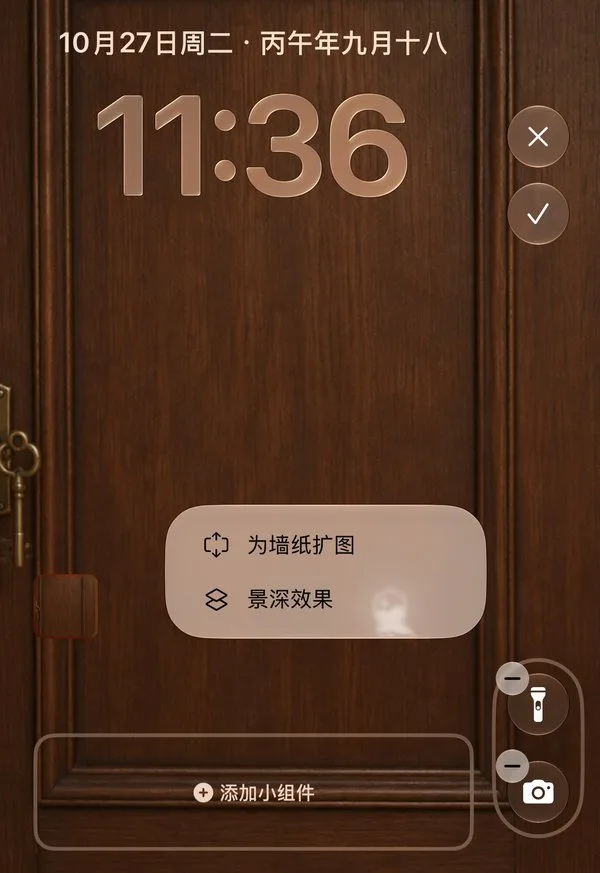
Feche o iPhone Duo e mantenha premido o ecrã bloqueado no ecrã exterior para o editar. Adicione ou edite um fundo e escolha esta imagem em Fotografias. Se o menu de opções tiver uma definição para expandir o fundo, desative-a primeiro; caso contrário, a imagem pode não chegar ao limite.
Enquadre o ecrã exterior
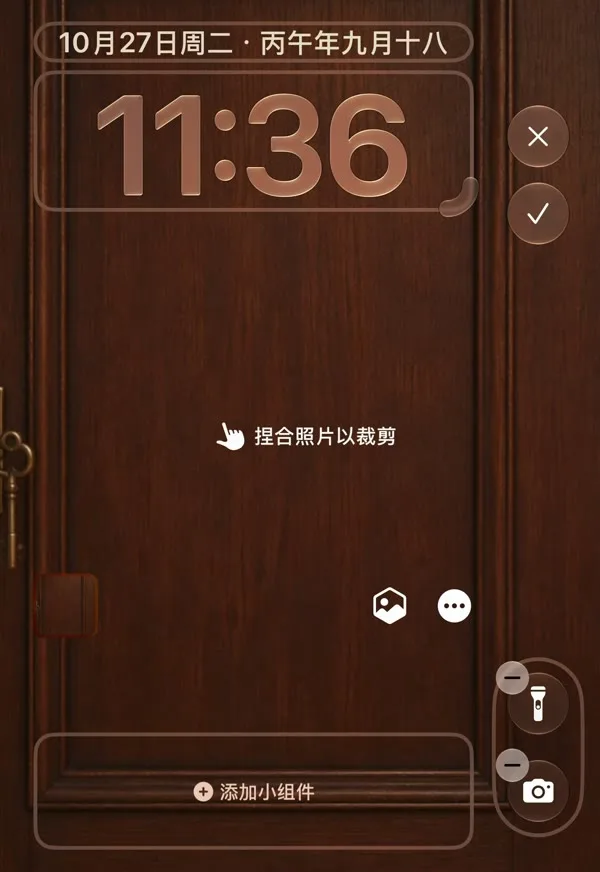
Aproxime, afaste e arraste a imagem até o ecrã exterior mostrar a parte indicada para ele na pré-visualização do produto, e guarde.
Abra o telemóvel e enquadre o ecrã interior
Abra o telemóvel na orientação que mais usa e volte a editar o mesmo fundo. Não escolha outra fotografia: mova e amplie apenas esta imagem até o ecrã interior mostrar a sua parte, e guarde. Feche e abra uma vez para confirmar que ambos os ecrãs mantêm o enquadramento.
Verifique a outra orientação
Com o telemóvel aberto, rode-o e volte a ver. Segundo a comunidade, vertical e horizontal podem precisar de enquadramentos próprios. Se vir a junção ou a cena errada, abra o editor nessa orientação, ajuste e guarde.
Opcional: o ecrã principal
Alguns utilizadores indicam que as definições do fundo do ecrã principal aceitam o mesmo método. Se o seu dispositivo mostrar esses controlos, repita aí os passos 3 e 4 e verifique fechado e aberto.
Se algo não ficar bem
- A imagem não se desloca o suficiente
- Volte ao menu de opções e confirme que a definição de expandir o fundo está desativada.
- Vê a junção ou a cena errada
- Volte a abrir o editor no estado em que algo está mal (fechado ou aberto) e ajuste aí o enquadramento.
- O ecrã interior mostra a imagem inteira
- Alguns desenhos mostram propositadamente a imagem inteira por dentro. Para enquadrar o interior separadamente, repita o passo 4. Se a sua versão não guardar um enquadramento interior próprio, a imagem inteira é a alternativa.
- Ajustar um ecrã altera o outro
- Pare e confirme que estava a editar no estado e na orientação corretos. O comportamento pode variar entre versões; uma imagem de teste com A e B ajuda a detetar o problema.
- O resultado muda ao rodar
- A outra orientação precisa da sua própria verificação e enquadramento; consulte o passo 5.
Experimente com um fundo para iPhone Duo
Os fundos para Duo da AirCards são compostos para os dois ecrãs, e a página do produto mostra a pré-visualização de cada um.
Ver fundos para iPhone DuoFontes
O método foi compilado a partir das publicações da comunidade abaixo. As capturas e gravações com fonte pertencem aos seus autores e são mostradas com crédito; as imagens Wealth Refrigerator, a gravação e o diagrama são material da AirCards.
- u/philmnn1: tutorial original para fundos diferentes por fora e por dentro com uma imagem combinada (Reddit) (Fonte externa, abre num novo separador)
- u/SublimusDL: demonstração de capa e páginas abertas com explicação (Reddit) (Fonte externa, abre num novo separador)
- Tópico «So this seems cool»: u/carguymt sobre enquadramento e orientação (Reddit) (Fonte externa, abre num novo separador)