
iPhone Duo 怎么给外屏和内屏设置不同的壁纸
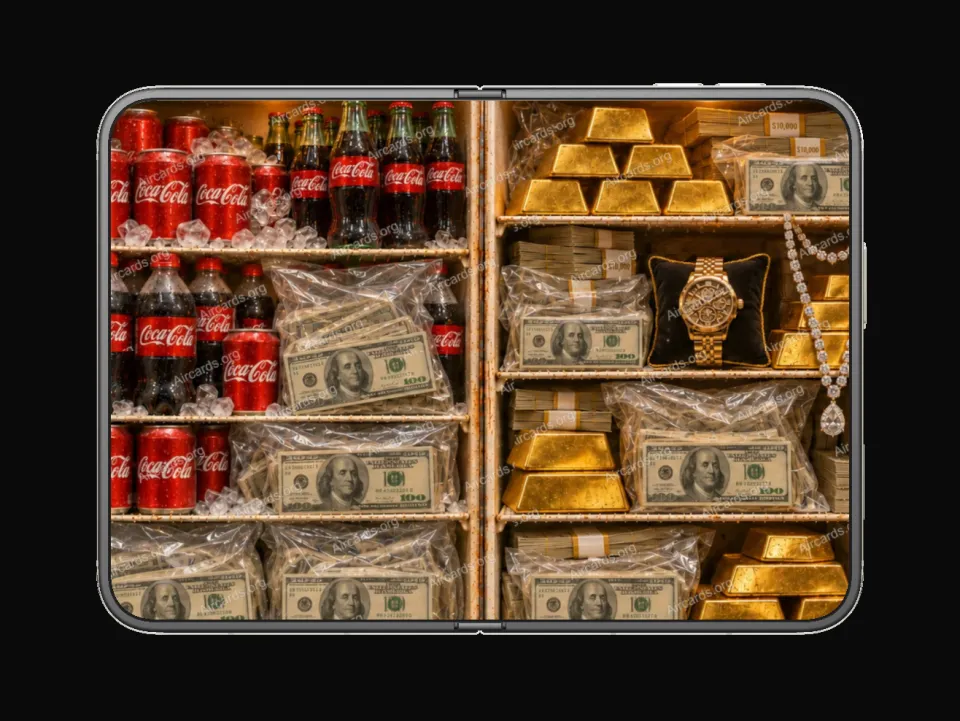
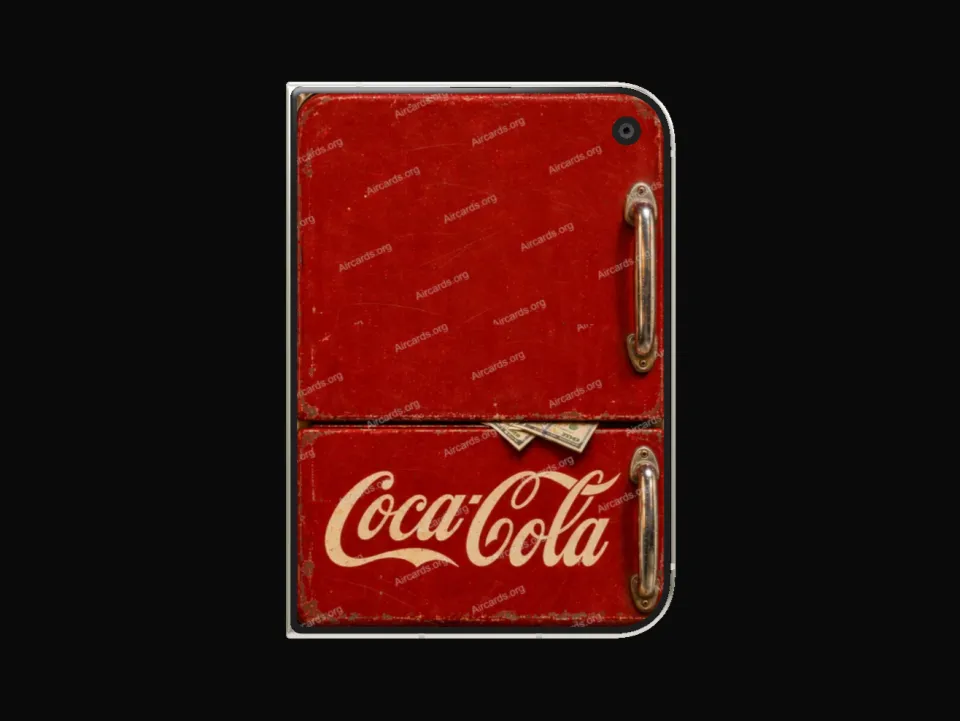
iPhone Duo 合上时看外屏,展开后看内屏。很多人想让两块屏幕各显示一个画面,比如外面是书的封面,打开后是书页。这不需要分别选两张图,而是用一张同时包含两个画面的原图,在两种状态下分别取景。
原理:一张图,取景两次
壁纸编辑器一次只接受一张图片。外屏和内屏用的是同一个文件,区别只在于各自显示这张图的哪一部分。
所以先准备一张横向拼合的原图:一侧是给外屏的画面 A,另一侧是给内屏的画面 B。合上时把 A 移进外屏,展开时把 B 移进内屏,两次调整分别保存。
AirCards 的 Duo 壁纸就是这样做的
AirCards 上的每张 iPhone Duo 壁纸都由创作者同时为外屏和内屏构图。领取或购买后,你下载的是一张原图,外屏和内屏的画面都已经在这张图里。
商品详情页的预览会标出外屏和内屏分别取用哪一部分,设置时照着预览取景即可。

纯壁纸与锁屏效果

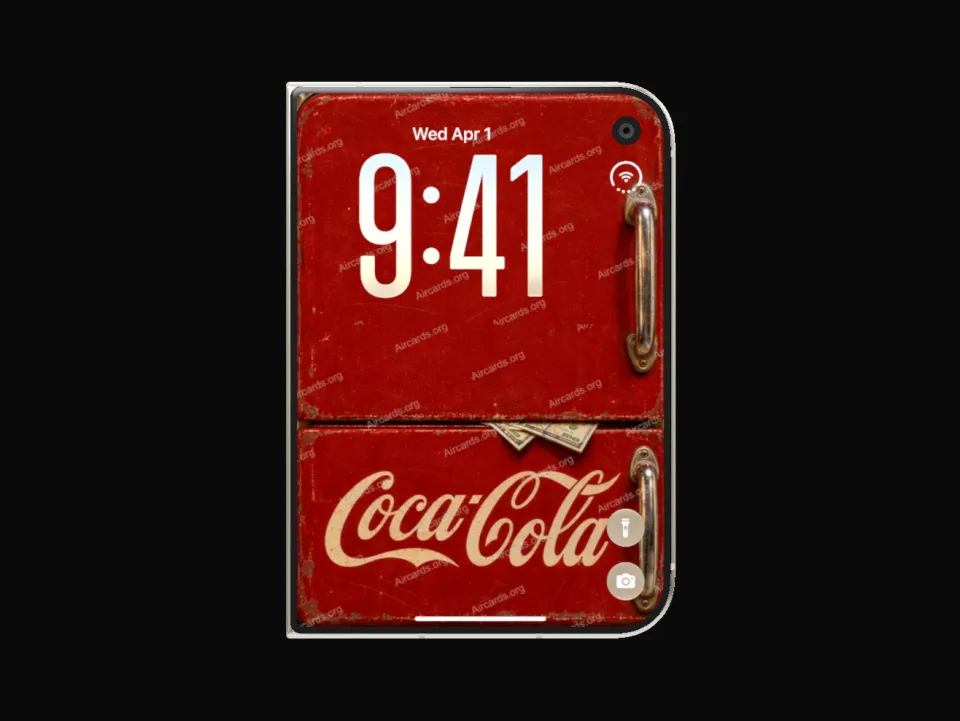
在手机上实际是这样操作的
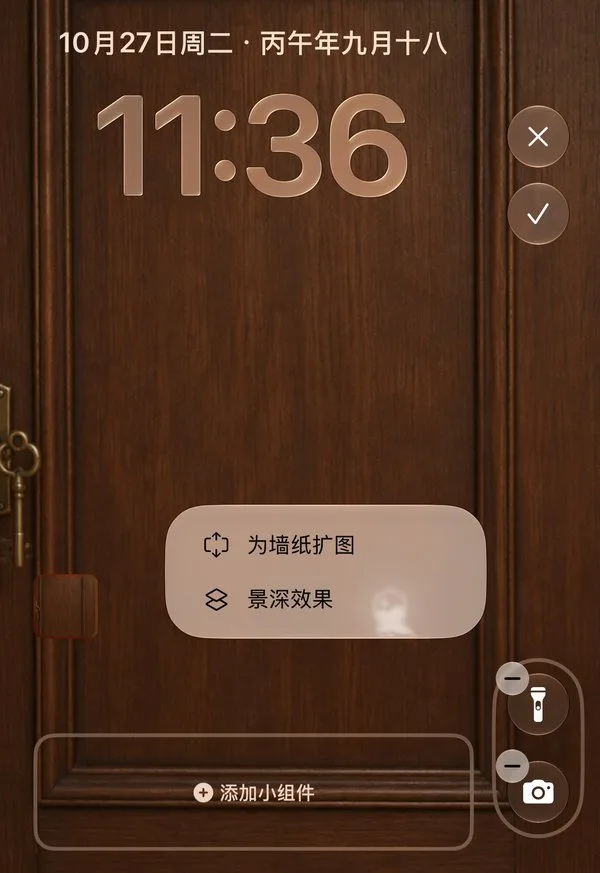
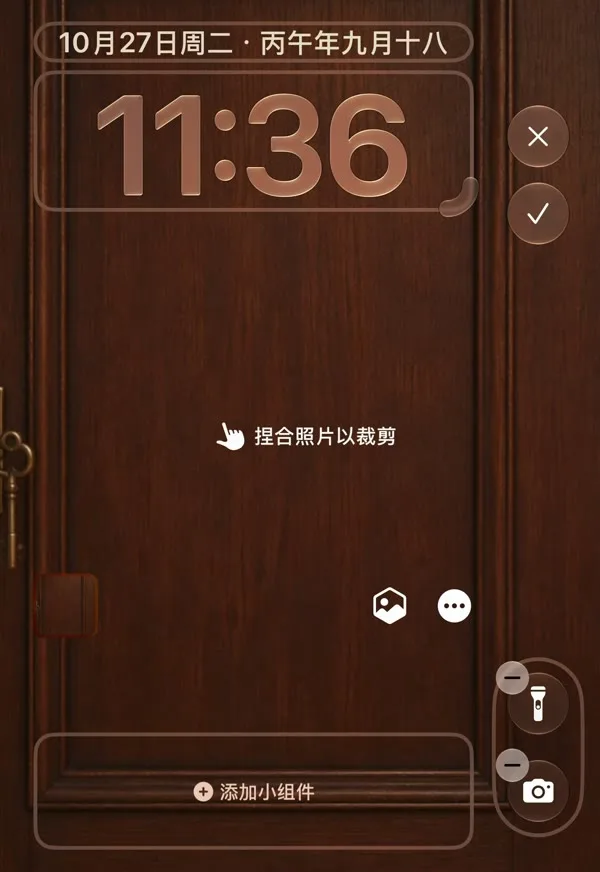

设置步骤
下载原图并存到“照片”
在 AirCards 壁纸详情页领取或购买后,下载原图。在“文件”中打开这个 PNG,通过“分享 → 存储图像”保存到“照片”。请使用下载的原图,不要用预览截图。
合上手机,打开壁纸编辑器
合上 iPhone Duo,在外屏上长按锁定屏幕进入编辑,添加或编辑壁纸,从“照片”中选这张图。如果选项菜单里有“为墙纸扩图”之类的扩展选项,先把它关掉,否则图片可能拖不到边缘。
为外屏取景
用双指缩放、拖动图片,让外屏显示详情页预览中属于外屏的那部分,然后保存。
展开手机,为内屏取景
按你最常用的方向展开手机,再次编辑同一张壁纸。不要重新选图,只调整这张图的位置和缩放,让内屏显示属于内屏的那部分,然后保存。完成后合上、展开各看一次,确认两边都保留了各自的取景。
检查另一个方向
展开状态下把手机转到另一个方向再看一次。社区反馈竖持和横持可能需要分别取景;如果出现接缝或画面不对,就在这个方向下进入编辑器调整并保存。
可选:主屏幕
有用户反馈,主屏幕的壁纸设置也能用同样的方法分别取景。如果你的设备提供相应的控件,就照第 3、4 步再做一遍,完成后同样合上、展开检查。
如果效果不对
- 图片拖不到边缘
- 回到选项菜单,确认壁纸扩展选项已经关闭。
- 看到接缝,或者显示了另一块画面
- 在出问题的状态(合上或展开)下重新进入编辑器,调整取景。
- 展开后内屏显示的是整张图
- 有些设计本来就是内屏显示整张图。想让内屏单独取景,就重做第 4 步;如果你的软件版本不保留内屏的单独取景,整图效果也是一种可用的方案。
- 调整了一块屏,另一块也跟着变
- 先停下来,确认是在对应的状态和方向下编辑的。不同软件版本的表现可能不同,可以先用一张写着 A、B 的测试图试一遍,问题会更容易看出来。
- 转向之后画面变了
- 另一个方向需要单独检查和取景,见第 5 步。
找一张 iPhone Duo 壁纸试试
AirCards 的 Duo 壁纸都同时为外屏和内屏构图,详情页可以分别预览两块屏幕的效果。
浏览 iPhone Duo 壁纸参考来源
本文的方法整理自以下社区分享。标有来源的截图和录屏归原作者所有,本站注明出处引用;Wealth Refrigerator 图片、录屏和示意图为 AirCards 自有素材。